


Vous rêvez de vendre vos produits en ligne mais vous ne savez pas par où commencer ? WooCommercVous avez décidé de vous lancer dans la vente en ligne ? Excellente décision ! Créer une boutique en ligne avec WooCommerce est la solution la plus accessible et économique pour transformer votre projet e-commerce en réalité. Dans ce guide complet, vous découvrirez comment lancer votre boutique professionnelle sans compétences techniques avancées.
Pourquoi créer une boutique en ligne avec WooCommerce ?
Créer une boutique en ligne avec WooCommerce présente de nombreux avantages par rapport aux autres solutions e-commerce du marché. WooCommerce est une extension gratuite pour WordPress qui transforme votre site en plateforme de vente complète. Avec plus de 5 millions de boutiques actives dans le monde, c’est la solution la plus utilisée pour vendre en ligne.
Les avantages de créer votre boutique avec WooCommerce
C’est gratuit et sans commission sur vos ventes. Contrairement à Shopify qui vous facture un abonnement mensuel et des commissions sur chaque transaction, WooCommerce est totalement gratuit. Vous ne payez que votre hébergement web (à partir de 5€/mois). Tous vos bénéfices vous appartiennent à 100%.
Vous êtes propriétaire de votre boutique. Avec WooCommerce, vous contrôlez entièrement votre site, vos données clients et votre activité. Pas de risque de voir votre compte suspendu du jour au lendemain comme sur les marketplaces. C’est VOTRE boutique, hébergée sur VOTRE serveur.
Une flexibilité totale. Vous pouvez vendre des produits physiques, des téléchargements numériques, des abonnements, des réservations ou même des prestations de services. WooCommerce s’adapte à tous les modèles économiques et se personnalise selon vos besoins spécifiques.
Un écosystème gigantesque. Des milliers d’extensions et de thèmes sont disponibles pour ajouter n’importe quelle fonctionnalité à votre boutique. Marketing, comptabilité, logistique, fidélisation : il existe une solution pour chaque besoin.
Ce dont vous avez besoin avant de créer votre boutique en ligne avec WooCommerce
Avant de commencer à créer une boutique en ligne avec WooCommerce, vous devez préparer quelques éléments essentiels. Pas de panique, rien de compliqué !
Les prérequis techniques
Un nom de domaine : c’est l’adresse web de votre boutique (exemple : maboutique.fr). Choisissez-le court, mémorable et en rapport avec votre activité. Coût : environ 10-15€ par an chez des registrars comme OVH, Gandi ou Namecheap.
Un hébergement web optimisé pour WooCommerce : c’est l’espace où votre boutique sera stockée. Pour créer une boutique en ligne avec WooCommerce performante, choisissez un hébergeur sérieux comme O2Switch (à partir de 6€/mois), Hostinger ou PlanetHoster. Évitez les hébergements à 2€/mois qui ralentiront votre site.
WordPress installé : WooCommerce fonctionne exclusivement sur WordPress. La bonne nouvelle ? La plupart des hébergeurs proposent l’installation automatique de WordPress en un clic. C’est gratuit et prend moins de 5 minutes.
Un certificat SSL : indispensable pour sécuriser les paiements et rassurer vos clients (le petit cadenas dans la barre d’adresse). Souvent inclus gratuitement avec votre hébergement web.
Pour choisir le meilleur hébergeur, lisez cet article (cliquez-ici)
Les aspects légaux et administratifs
Pour créer une boutique en ligne avec WooCommerce en France, vous devez également :
- Avoir un statut juridique (auto-entrepreneur, SARL, SAS…)
- Vous immatriculer au RCS (Registre du Commerce et des Sociétés)
- Avoir un compte bancaire professionnel
- Rédiger vos CGV (Conditions Générales de Vente)
- Créer vos mentions légales et politique de confidentialité
Ces aspects administratifs sont obligatoires mais rassurez-vous, des outils en ligne gratuits peuvent vous aider à générer automatiquement vos CGV et mentions légales.
Étape 1 : Installer WooCommerce sur votre site WordPress
Une fois WordPress installé sur votre hébergement, vous pouvez créer une boutique en ligne avec WooCommerce en quelques clics.
Installation de l’extension WooCommerce
Connectez-vous à votre tableau de bord WordPress (votresite.com/wp-admin). Dans le menu de gauche, cliquez sur « Extensions » puis « Ajouter une extension ». Dans la barre de recherche, tapez « WooCommerce ». Le plugin officiel apparaît en premier avec le logo violet. Cliquez sur « Installer maintenant » puis sur « Activer ».
Félicitations ! WooCommerce est maintenant installé. Un assistant de configuration va se lancer automatiquement.
L’assistant de configuration WooCommerce
L’assistant vous guide pas à pas pour configurer les paramètres essentiels de votre boutique. Voici les informations qu’il vous demandera :
Détails de votre boutique : adresse physique, secteur d’activité, type de produits que vous vendez. Ces informations permettent à WooCommerce d’adapter ses paramètres par défaut.
Secteur d’activité : mode, électronique, alimentation, services… Sélectionnez celui qui correspond le mieux à votre activité. Cela déterminera certaines fonctionnalités activées par défaut.
Types de produits : physiques, téléchargeables, abonnements… Cochez toutes les cases correspondant à ce que vous vendrez. Vous pourrez toujours modifier cela plus tard.
Détails commerciaux : si vous vendez des produits physiques, indiquez le nombre de produits que vous prévoyez de vendre et si vous vendez déjà ailleurs (Amazon, marchés, magasin physique…).
Prenez le temps de remplir correctement cet assistant : il configure 80% de votre boutique automatiquement !
Étape 2 : Configurer les moyens de paiement
Pour créer une boutique en ligne avec WooCommerce fonctionnelle, vous devez permettre à vos clients de payer. C’est LA fonctionnalité cruciale.
Les solutions de paiement en ligne pour WooCommerce
Stripe : la solution la plus populaire et la plus simple à mettre en place. Stripe vous permet d’accepter les cartes bancaires directement sur votre site. Commission : 1,4% + 0,25€ par transaction. Pas d’abonnement mensuel. Idéal pour débuter.
PayPal : tout le monde connaît PayPal. Vos clients peuvent payer avec leur compte PayPal ou par carte bancaire. Commission similaire à Stripe. L’avantage : la confiance de la marque PayPal rassure les acheteurs.
Virement bancaire et chèque : gratuit mais peu pratique. À proposer en complément, pas en principal. Peu de gens accepteront d’attendre 3 jours pour valider leur commande.
PayPlug, Mollie, Systempay : des alternatives françaises ou européennes qui fonctionnent très bien avec WooCommerce. À considérer selon vos préférences.
Création de site e-commerce
Comment configurer Stripe sur WooCommerce
Dans votre tableau de bord WordPress, allez dans WooCommerce > Réglages > Paiements. Activez Stripe, puis cliquez sur « Gérer ». Vous devrez créer un compte Stripe (gratuit) et récupérer vos clés API (une clé publique et une clé secrète). Stripe fournit un guide étape par étape. En mode test, vous pouvez effectuer des commandes fictives pour vérifier que tout fonctionne.
Une fois configuré, vos clients pourront payer par carte bancaire en toute sécurité, et l’argent arrivera automatiquement sur votre compte bancaire sous 2 à 7 jours.
Étape 3 : Paramétrer les options de livraison
Si vous vendez des produits physiques, créer une boutique en ligne avec WooCommerce implique de définir comment vous expédiez vos produits.
Créer vos zones de livraison
WooCommerce fonctionne par zones géographiques. Allez dans WooCommerce > Réglages > Livraison. Vous pouvez créer différentes zones :
- France métropolitaine
- DOM-TOM
- Europe
- Reste du monde
Pour chaque zone, définissez une ou plusieurs méthodes de livraison avec leur tarif.
Les méthodes de livraison courantes
Tarif fixe : vous facturez un montant unique quelle que soit la commande (exemple : 5,90€ pour toute la France). Simple à gérer et à comprendre pour le client.
Livraison gratuite : souvent conditionnée à un montant minimum d’achat (gratuit à partir de 50€). Excellent pour augmenter votre panier moyen. Les clients ajoutent des produits pour atteindre le seuil.
Tarif calculé : basé sur le poids, les dimensions ou le prix total. Plus complexe mais plus juste. Nécessite souvent une extension.
Retrait en point relais : très apprécié des clients français. Nécessite une extension comme Mondial Relay ou Colissimo.
Intégrer les transporteurs
Pour automatiser vos étiquettes d’expédition, vous pouvez intégrer directement La Poste Colissimo, Mondial Relay, Chronopost ou UPS à votre boutique WooCommerce. Des extensions gratuites ou payantes existent pour chaque transporteur. Elles génèrent automatiquement vos bordereaux et suivis de colis.
Étape 4 : Choisir et installer un thème WooCommerce
L’apparence de votre boutique est déterminée par votre thème WordPress. Pour créer une boutique en ligne avec WooCommerce attrayante, choisissez un thème spécialement conçu pour l’e-commerce.
Les meilleurs thèmes gratuits pour WooCommerce
Storefront : le thème officiel de WooCommerce, gratuit et parfaitement optimisé. Sobre et professionnel, idéal pour débuter. Personnalisable facilement.
Astra : ultra-rapide et léger, avec des modèles pré-conçus pour boutiques en ligne. Version gratuite très complète. Compatible avec tous les constructeurs de pages. (découvrez les thèmes Astra
OceanWP : populaire et polyvalent, avec de nombreuses options de personnalisation gratuites. Excellent pour les boutiques de mode.
Neve : moderne et responsive, parfait pour les boutiques minimalistes. Très rapide et optimisé SEO.
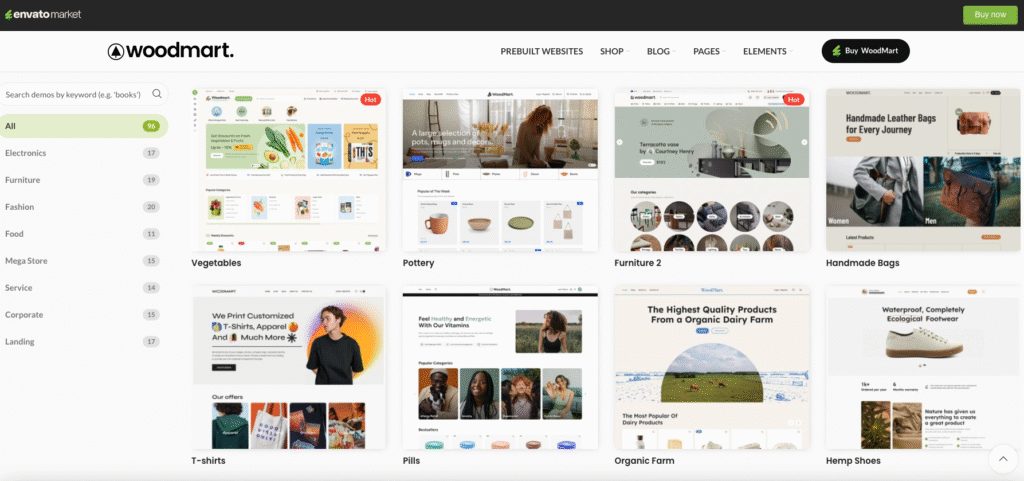
Woodmart : Sûrement le meilleur thème, léger, rapide et ergonomique. Payant ( voir les templates woodmart)
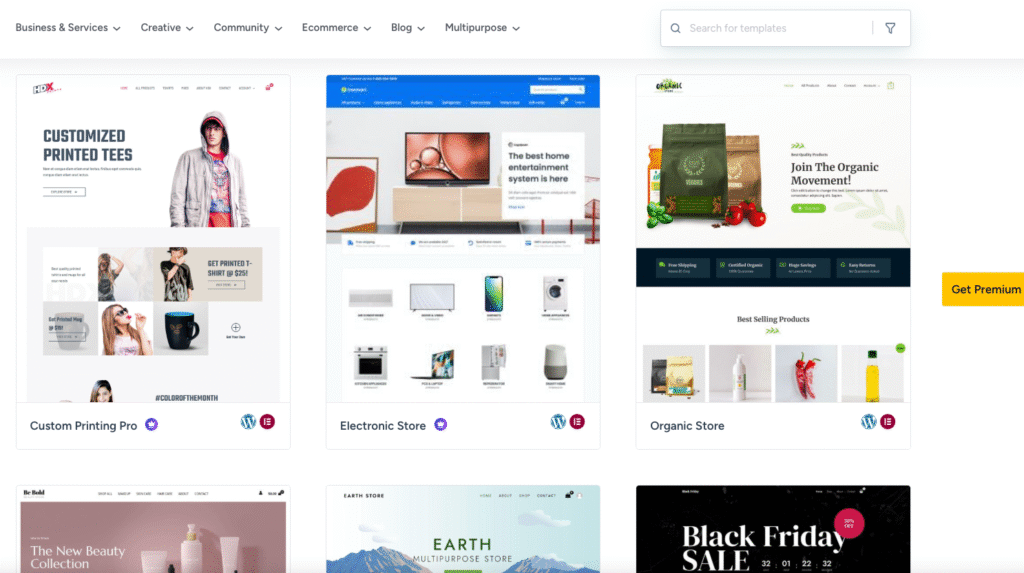
Retrouvez d’autres templates (payants mais efficaces sur le site Thèmeforest /Envato. Au pire cela donne des idées au niveau du design et possibilités.
Les critères pour choisir votre thème
Responsive design : votre thème DOIT être parfait sur mobile. Plus de 60% des visites e-commerce se font sur smartphone. Testez impérativement l’affichage mobile avant de choisir.
Vitesse de chargement : un site lent fait fuir les clients. Privilégiez les thèmes légers et optimisés. Évitez les thèmes bourrés de fonctionnalités dont vous n’aurez jamais besoin.
Compatible avec les constructeurs de pages : Elementor, WPBakery ou Gutenberg vous permettent de personnaliser facilement votre boutique par glisser-déposer. Vérifiez la compatibilité.
Support et mises à jour : même gratuit, un bon thème est régulièrement mis à jour par son développeur. Vérifiez la date de dernière mise à jour et les avis utilisateurs.
Pour installer votre thème : Apparence > Thèmes > Ajouter dans votre tableau de bord WordPress. Recherchez le thème choisi, installez et activez.
Étape 5 : Ajouter vos produits dans WooCommerce
C’est le moment excitant ! Vous allez créer une boutique en ligne avec WooCommerce en ajoutant votre premier produit.
Créer un produit simple
Dans votre tableau de bord, cliquez sur Produits > Ajouter un produit. Vous arrivez sur l’éditeur de produit qui ressemble à l’éditeur d’article WordPress.
Titre du produit : le nom de votre produit. Soyez précis et descriptif. « T-shirt rouge en coton bio – Taille M » est mieux que « T-shirt rouge ».
Description longue : le texte principal qui apparaît sur la page produit. Rédigez une description complète et vendeuse. Expliquez les bénéfices, pas seulement les caractéristiques. Qui va l’utiliser ? Dans quelles situations ? Pourquoi c’est mieux que la concurrence ?
Description courte : un résumé de 2-3 phrases qui apparaît en haut de page. Allez à l’essentiel : taille, matière, couleur, point fort principal.
Prix régulier : le prix de vente TTC. WooCommerce calculera automatiquement la TVA selon vos paramètres.
Prix promotionnel : optionnel. Si vous faites une promo, indiquez le prix réduit et les dates de début/fin. WooCommerce affichera automatiquement le prix barré.
Images produit : ajoutez au minimum 3-4 photos de qualité sous différents angles. L’image mise en avant sera l’image principale de votre produit dans le catalogue.
Catégories et étiquettes : organisez votre catalogue. Les catégories sont les grandes familles (Vêtements > T-shirts). Les étiquettes sont des mots-clés libres (bio, été, manches courtes).
Gestion des stocks : activez la gestion des stocks et indiquez la quantité disponible. WooCommerce mettra automatiquement « Rupture de stock » quand vous arriverez à zéro.
Cliquez sur Publier et votre premier produit est en ligne !
Créer un produit variable
Un produit variable permet de proposer plusieurs options pour un même article. Exemple : un t-shirt disponible en S, M, L et XL.
Lors de la création du produit, dans « Données du produit », sélectionnez « Produit variable » au lieu de « Produit simple ».
Allez dans l’onglet « Attributs ». Créez un attribut « Taille » avec les valeurs : S, M, L, XL. Cochez « Utilisé pour les variations ».
Passez à l’onglet « Variations ». Cliquez sur « Créer des variations à partir de tous les attributs ». WooCommerce génère automatiquement toutes les combinaisons possibles.
Pour chaque variation (S, M, L, XL), vous pouvez définir un prix, un stock et une image spécifiques. Très pratique pour gérer des produits avec options de couleurs, tailles ou matières.
Optimiser vos fiches produits pour vendre plus
Des photos professionnelles : investissez dans de belles photos ou apprenez les bases de la photo produit. Fond blanc, lumière naturelle, plusieurs angles. C’est ce qui fera la différence avec vos concurrents.
Une description qui vend : ne listez pas bêtement des caractéristiques. Racontez une histoire. « Ce t-shirt en coton bio vous accompagnera tout l’été » est mieux que « T-shirt 100% coton ». Mettez en avant les bénéfices pour le client.
Les avis clients : WooCommerce permet aux clients de laisser des notes et avis. Encouragez vos premiers clients à laisser un retour. Les avis positifs rassurent et augmentent considérablement les conversions.
Les images zoomables : les clients veulent voir les détails. WooCommerce active par défaut le zoom sur les images produits. Fournissez des images haute résolution.
Étape 6 : Installer les extensions essentielles
Pour créer une boutique en ligne avec WooCommerce vraiment performante, quelques extensions gratuites amélioreront considérablement votre site.
Extensions gratuites indispensables
Yoast SEO : pour optimiser le référencement naturel de vos fiches produits. Yoast vous guide pour que vos produits apparaissent bien dans Google. Installation : Extensions > Ajouter > Rechercher « Yoast SEO ».
Wordfence Security : protège votre boutique contre les piratages et tentatives d’intrusion. Indispensable quand vous gérez des données clients et des paiements. Gratuit et très efficace.
UpdraftPlus : sauvegarde automatiquement votre boutique. Programmez des sauvegardes hebdomadaires vers Dropbox ou Google Drive. En cas de problème, vous restaurez tout en quelques clics.
SMTP Mailer : améliore la délivrabilité de vos emails de confirmation de commande. Sans cela, vos emails risquent de finir en spam. Connectez-le à Gmail, SendGrid ou Mailgun (gratuit jusqu’à 100 emails/jour).
WooCommerce PDF Invoices & Packing Slips : génère automatiquement des factures PDF professionnelles pour vos clients. Personnalisez le logo et les informations de votre entreprise.
Extensions payantes qui valent l’investissement
WooCommerce Subscriptions (199$/an) : si vous vendez des abonnements ou des box mensuelles. Gère automatiquement les paiements récurrents.
WooCommerce Bookings (249$/an) : pour vendre des réservations (hôtel, restaurant, coaching, location). Gestion complète du calendrier et des disponibilités.
Mailchimp for WooCommerce (gratuit) : synchronise votre boutique avec Mailchimp pour faire du marketing automatisé par email. Gratuit jusqu’à 2000 contacts.
Ne succombez pas à la tentation d’installer 50 extensions. Chaque extension ralentit votre site. N’installez que ce dont vous avez réellement besoin.
Étape 7 : Optimiser votre boutique WooCommerce pour les ventes
Créer une boutique en ligne avec WooCommerce ne suffit pas : il faut l’optimiser pour transformer vos visiteurs en clients.
Simplifier le tunnel d’achat
Le chemin entre « Ajouter au panier » et « Paiement validé » doit être le plus court possible. Chaque étape supplémentaire fait perdre des clients.
Dans WooCommerce > Réglages > Comptes et confidentialité, décochez « Autoriser les clients à passer une commande sans compte ». Les clients pressés pourront acheter en quelques clics sans créer de compte.
Activez le paiement en une page avec un plugin comme « WooCommerce One Page Checkout » ou « Checkout Field Editor ». Toutes les étapes sur une seule page = moins d’abandons de panier.
Proposez plusieurs moyens de paiement. Plus vous donnez d’options, plus vous augmentez vos chances de conversion. Carte bancaire + PayPal minimum.
Rassurer vos visiteurs
Affichez clairement vos garanties : livraison gratuite à partir de X€, retours gratuits sous 14 jours, paiement sécurisé, service client réactif. Mettez ces éléments en évidence sur votre page d’accueil.
Ajoutez des témoignages clients : quelques avis positifs sur votre page d’accueil renforcent la confiance. Utilisez l’extension « Strong Testimonials » pour créer une belle section témoignages.
Badges de sécurité : affichez les logos de vos moyens de paiement (Visa, Mastercard, PayPal) et un badge de paiement sécurisé SSL. Cela rassure instantanément.
Politique de retour claire : détaillez votre procédure de retour et remboursement. Paradoxalement, faciliter les retours augmente les ventes car les clients ont moins peur de se tromper.
Optimiser la vitesse de chargement
Un site lent tue les conversions. 40% des visiteurs abandonnent un site qui met plus de 3 secondes à charger.
Installez un plugin de cache : WP Rocket (payant, 49$/an) ou W3 Total Cache (gratuit). Le cache stocke des versions pré-générées de vos pages pour un affichage ultra-rapide.
Optimisez vos images : elles représentent 80% du poids d’une page. Utilisez Imagify ou ShortPixel pour compresser automatiquement toutes vos images sans perte de qualité.
Utilisez un CDN : un Content Delivery Network sert vos images depuis des serveurs proches de vos visiteurs. Cloudflare propose un plan gratuit excellent.
Limitez les extensions : chaque plugin ralentit votre site. Désactivez et supprimez ceux que vous n’utilisez pas vraiment.
Testez la vitesse de votre boutique avec Google PageSpeed Insights ou GTmetrix. Visez un score de 80+ pour être compétitif.
Étape 8 : Configurer la fiscalité et les aspects légaux
Pour créer une boutique en ligne avec WooCommerce en règle, vous devez gérer correctement la TVA et les mentions légales.
Configurer les taxes dans WooCommerce
Allez dans WooCommerce > Réglages > Taxes. Cochez « Activer les taxes » et « Afficher les prix avec la TVA ».
Créez vos taux de TVA. En France, la plupart des produits sont à 20%. L’alimentaire et certains biens sont à 5,5%. Les livres numériques à 5,5%. Les livres papier à 5,5%.
WooCommerce calculera automatiquement la TVA sur chaque commande selon l’adresse de livraison du client. Pour la vente en Europe, des règles spécifiques s’appliquent selon le montant de vos ventes.
Créer vos pages légales obligatoires
En France, vous devez absolument avoir ces pages sur votre boutique :
Conditions Générales de Vente (CGV) : droits et obligations, modalités de livraison, de paiement, de rétractation. Utilisez un générateur en ligne gratuit comme celui de la CCI ou de la CNIL puis adaptez-le à votre activité.
Mentions légales : informations sur l’éditeur du site, l’hébergeur, les coordonnées. Obligatoire et passible d’amende en cas d’absence.
Politique de confidentialité : comment vous collectez et utilisez les données personnelles de vos clients. Obligatoire avec le RGPD. Le générateur de la CNIL est parfait pour ça.
Politique de retour et remboursement : délai de rétractation (14 jours minimum), procédure à suivre, exceptions éventuelles.
Créez ces pages dans Pages > Ajouter puis liez-les dans votre menu et footer. Dans WooCommerce > Réglages > Avancé, vous pouvez définir quelle page afficher pour les CGV (obligatoire à valider lors du paiement).
Étape 9 : Lancer votre boutique et générer du trafic
Votre boutique est prête, vos produits en ligne, tout fonctionne. Mais personne ne connaît encore votre existence. Il est temps de générer du trafic !
Le référencement naturel (SEO) pour votre boutique WooCommerce
Après avoir réussi à créer une boutique en ligne avec WooCommerce, le SEO est votre meilleur allié pour obtenir du trafic gratuit et durable.
Optimisez vos fiches produits : chaque produit doit avoir un titre descriptif contenant les mots-clés que vos clients tapent dans Google. « Sneakers blanches femme cuir » plutôt que « Modèle 2024 ». Yoast SEO ou Rank Math SEO vous guident pour optimiser chaque page.
Créez un blog : publiez régulièrement des articles liés à vos produits. Vendez des produits cosmétiques ? Écrivez sur « Comment choisir sa crème hydratante » ou « Routine beauté pour peau sensible ». Ces articles amèneront du trafic qualifié.
Optimisez vos catégories : rédigez une description unique pour chaque catégorie de produits avec vos mots-clés principaux. Beaucoup de boutiques oublient ça et perdent un potentiel SEO énorme.
Travaillez vos images : renommez vos fichiers avec des noms descriptifs . Remplissez les balises ALT de chaque image.
Pour tout savoir sur le SEO, j’ai créer un guide du référencement naturel SEO pour les débutants Ici
Les réseaux sociaux pour promouvoir votre boutique
Instagram : incontournable pour les produits visuels (mode, décoration, food, cosmétiques). Postez régulièrement des photos de vos produits en situation, des coulisses, des témoignages clients. Utilisez les Stories et les Reels.
Facebook : créez une page professionnelle et un groupe communautaire autour de votre thématique. Les publicités Facebook restent très efficaces pour l’e-commerce avec un ciblage précis.
Pinterest : énorme potentiel pour le trafic gratuit si vos produits sont photogéniques. Créez des épingles attrayantes qui redirigent vers vos fiches produits.
TikTok : si votre cible est jeune (moins de 35 ans), TikTok peut générer des ventes explosives. Montrez vos produits de manière créative et authentique.
Installez des boutons de partage sur vos fiches produits avec une extension comme « Social Snap » pour que vos clients puissent facilement partager leurs achats.
La publicité payante pour démarrer rapidement
Le SEO prend 3-6 mois avant de donner des résultats. Si vous voulez des ventes immédiates, la publicité payante est la solution: SEA .
Google Shopping : vos produits apparaissent directement dans les résultats Google avec photo et prix. Très efficace pour l’e-commerce. Budget minimum : 10-20€/jour pour commencer.
Facebook Ads : créez des campagnes publicitaires ciblées sur votre audience idéale. Commencez avec 5-10€/jour et testez différentes audiences et visuels.
Google Ads : ciblez des mots-clés précis en rapport avec vos produits. Plus cher que Facebook mais trafic très qualifié car intention d’achat forte.
Commencez petit, testez, mesurez, ajustez. Ne claquant pas 500€ dès le premier jour sans savoir ce qui fonctionne.
L’email marketing pour fidéliser et vendre
Une fois que vous avez vos premiers clients, l’email devient votre outil le plus rentable.
Capturez des emails : proposez 10% de réduction sur la première commande en échange de l’email. Installez une popup avec une extension comme « OptinMonster » ou « Mailchimp ».
Email de bienvenue : envoyez automatiquement un email chaleureux aux nouveaux inscrits avec votre code promo et vos best-sellers.
Email d’abandon de panier : 70% des paniers sont abandonnés. Envoyez un rappel 24h après avec peut-être une petite incitation (livraison gratuite). L’extension « YITH WooCommerce Recover Abandoned Cart » fait ça automatiquement.
Newsletter régulière : 1 à 2 emails par mois pour présenter vos nouveautés, vos promotions, vos contenus de blog. Mailchimp est gratuit jusqu’à 500 contacts.
Les coûts réels pour créer une boutique en ligne avec WooCommerce
Soyons transparents sur les budgets. Voici ce que vous coûtera réellement votre boutique WooCommerce.
Coûts obligatoires la première année
- Hébergement web : 6-15€/mois soit 72-180€/an
- Nom de domaine : 10-15€/an
- Certificat SSL : gratuit avec la plupart des hébergeurs
- Total minimum : 82-195€ pour la première année
Coûts optionnels mais recommandés
- Thème premium :60-100€ (achat unique)
- Extensions premium : 200-600€/an selon besoins / abonnements
- Photos stock professionnelles : 10-30€/mois
- Email marketing : gratuit jusqu’à 500 contacts (Mailchimp)
- Total réaliste 500-600€ la première année
Comparaison avec les alternatives
Shopify : 29€/mois + 2% de commission = 348€/an minimum + commissions sur ventes PrestaShop : gratuit mais hébergement plus cher (20-40€/mois) = 240-480€/an Wix eCommerce : à partir de 23€/mois = 276€/an
Créer une boutique en ligne avec WooCommerce est donc la solution la plus économique à moyen et long terme, surtout si vous générez beaucoup de ventes (pas de commissions !).
Les erreurs à éviter absolument
Après avoir accompagné des dizaines d’entrepreneurs pour créer une boutique en ligne avec WooCommerce, voici les pièges récurrents à éviter.
Erreur #1 : Négliger les sauvegardes
C’est LA catastrophe la plus fréquente. Votre boutique peut bugger, être piratée, ou vous pouvez faire une mauvaise manipulation. Sans sauvegarde, vous perdez tout : produits, commandes, clients.
Solution : installez UpdraftPlus (gratuit) et programmez des sauvegardes automatiques hebdomadaires vers Dropbox ou Google Drive. Ça prend 5 minutes à configurer et peut vous sauver des mois de travail.
Erreur #2 : Installer trop d’extensions On est tous tentés : « Tiens, cette extension fait ça, celle-là fait ci… » Résultat : 40, 50, parfois 70 plugins actifs. Chaque extension ajoute du code, des requêtes et ralentit ton site. Un site qui met 5-6 secondes à charger = 50 % de visiteurs en moins et Google qui te pénalise. Solution : limitez-vous à 15-20 extensions maximum. Avant d’installer quoi que ce soit, demandez-vous : « Est-ce que ça va vraiment augmenter mes ventes ou c’est juste gadget ? » Supprimez sans pitié tout ce qui n’est pas indispensable.
Erreur #3 : Choisir un hébergement trop cheap 2-3 €/mois, ça fait rêver… jusqu’au premier pic de trafic ou à la première mise à jour qui fait planter tout le site. Les hébergeurs low-cost mettent 500 sites sur le même serveur → lenteur, pannes, support inexistant. Solution : prenez directement un hébergeur spécialisé WordPress/WooCommerce (o2switch, PlanetHoster, WP Serveur, Hostinger Pro…). Vous gagnerez des heures de galère et vos clients vous remercieront.
Erreur #4 : Négliger le mobile Plus de 70 % des achats se font aujourd’hui sur smartphone. Si votre boutique est moche ou difficile à utiliser sur mobile, vous perdez la majorité de vos clients potentiels. Solution : testez TOUT sur mobile avant de lancer (ajout au panier, paiement, lecture des descriptions). Utilisez l’outil de prévisualisation mobile de votre thème ou simplement votre téléphone.
Erreur #5 : Ne pas tester le tunnel de paiement Vous avez tout configuré… mais vous n’avez jamais passé une vraie commande test. Résultat le jour J : erreur 404 au paiement, panier qui se vide, client furieux qui part chez le concurrent. Solution : passez au moins 3 commandes tests complètes (en mode test Stripe/PayPal) avec différents produits, codes promo, adresses de livraison. Vérifiez que les emails partent bien et que vous recevez la notification en back-office.
Erreur #6 : Oublier la TVA et les pages légales En France, l’absence de CGV valides ou de mentions légales peut vous coûter jusqu’à 15 000 € d’amende (et oui, ça arrive). Les clients qui voient « Page non trouvée » sur les CGV fuient immédiatement. Solution : générez vos pages légales dès le premier jour (générateur CCI, Captain Contrat, Legalstart ou même le gratuit de la CNIL pour la politique de confidentialité).
Erreur #7 : Vouloir être parfait avant de lancer La boutique idéale n’existe pas. Vous pouvez passer 6 mois à peaufiner le design, les textes, les photos… pendant que vos concurrents font déjà leurs premières ventes. Solution : lancez avec 5-10 produits bien présentés, même si tout n’est pas parfait. Vous améliorerez en marchant. Les premières ventes et les retours clients valent 100 fois plus que 3 mois de réflexion supplémentaire.
Conclusion : Votre boutique WooCommerce est prête à décoller !
Vous avez maintenant toutes les cartes en main pour créer une boutique en ligne avec WooCommerce qui soit professionnelle, rapide, sécurisée et surtout… qui vende.
Récapitulons le chemin parcouru :
- Vous avez choisi WooCommerce → la solution la plus puissante et la moins chère à long terme
- Vous avez installé et configuré votre boutique en suivant les 9 étapes clés
- Vous connaissez les erreurs fatales à éviter
- Vous savez comment générer du trafic et transformer vos visiteurs en clients fidèles
Il ne vous reste plus qu’une chose à faire : passer à l’action !
Même si tout n’est pas parfait, lancez votre boutique dès la semaine prochaine. Vos premiers clients ne chercheront pas la petite faute de frappe, ils chercheront des produits qu’ils adorent, un site qui fonctionne et un commerçant qui répond présent.
Je crois en vous. Des milliers d’entrepreneurs sont passés par là avant vous et beaucoup gagnent aujourd’hui leur vie (et bien plus) grâce à leur boutique WooCommerce.
Alors… qu’est-ce que vous attendez ? Et quand vous ferez votre première vente (et croyez-moi, ça arrive plus vite qu’on ne le pense), revenez me le dire en commentaire – j’adore lire ces histoires !